Aprendé en este artículo cómo dominar el flujo de trabajo RAW de Lightroom Classic a Photoshop.
Cuando enviás un archivo RAW desde Lightroom Classic a Photoshop, Lightroom no envía los datos RAW sin modificar. En su lugar, primero procesa tus ajustes de revelado y envía la imagen a Photoshop como un archivo TIFF o PSD de alta profundidad de bits, un formato diseñado para la edición a nivel de píxeles.
Comprender este flujo de trabajo es esencial para mantener la máxima calidad de imagen, elegir el formato de archivo adecuado y mantener tus ediciones organizadas y no destructivas.
Esta guía explica exactamente lo que ocurre, cómo optimizar tus preferencias de edición externa y el mejor flujo de trabajo para combinar Lightroom y Photoshop de forma eficaz.
¿Qué ocurre realmente cuando editas un archivo RAW en Photoshop a través de Lightroom Classic?
1. Ya no es un archivo RAW
Cuando seleccionas Editar en → Adobe Photoshop, Lightroom aplica todos los ajustes del módulo Revelar (exposición, balance de blancos, color, nitidez, etc.) y crea un nuevo archivo renderizado, TIFF o PSD.
Este archivo incluye las ediciones realizadas en Lightroom, lo que permite a Photoshop realizar ediciones basadas en ráster, tales como:
- Capas
- Clonación y corrección
- Separación de frecuencias
- Composición
- Enmascaramiento avanzado
El archivo RAW permanece guardado e intacto en el catálogo.
2. El formato predeterminado de Lightroom es TIFF de 16 bits en ProPhoto RGB
De forma predeterminada, Lightroom Classic exporta el archivo como:
TIFF
- 16 bits
- Espacio de color ProPhoto RGB
Esta combinación ofrece:
- Máxima profundidad de color
- Amplia gama de colores
- Excelente compatibilidad
Según la documentación de Adobe y los flujos de trabajo profesionales más utilizados, esta es la forma más segura y de mayor calidad de transferir archivos de Lightroom a Photoshop.
3. TIFF frente a PSD: ¿qué formato debes utilizar?
La elección entre TIFF o PSD en las preferencias de edición externa de Lightroom depende de tu flujo de trabajo.
TIFF
Ideal para fotógrafos que desean:
- Mayor compatibilidad con distintos programas de edición.
- Opciones de compresión sin pérdida (ZIP).
- Archivos de tamaño ligeramente más pequeño.
- Estabilidad de archivo a largo plazo.
PSD
Ideal cuando:
- Trabaja mucho con Photoshop.
- Desea una integración estrecha con funciones exclusivas de Photoshop.
- Utiliza muchas capas complejas.
Ambos formatos conservan las capas, el color de 16 bits y ProPhoto RGB.
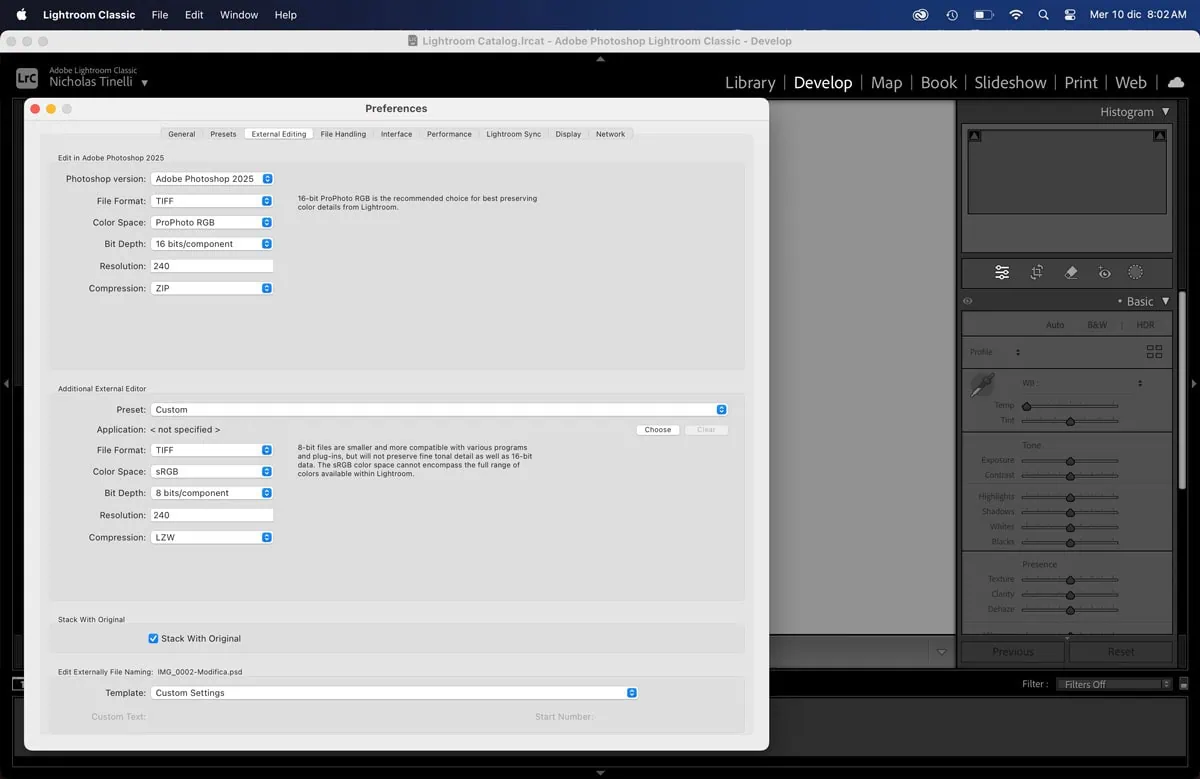
4. Cómo personalizar las preferencias de edición externa en Lightroom Classic
Al fin de garantizar la máxima calidad de imagen y un flujo de trabajo fluido.
Dónde encontrar la configuración:
macOS: Lightroom Classic > Preferencias > Edición externa
Windows: Editar > Preferencias > Edición externa
Configuración recomendada
- Formato de archivo: TIFF
- Espacio de color: ProPhoto RGB
- Profundidad de bits: 16 bits/componente
- Resolución: 240-300 ppp
- Compresión (solo TIFF): ZIP
Esta configuración garantiza una calidad de imagen óptima al transferir archivos a Photoshop.
5. Flujo de trabajo recomendado de Lightroom Classic RAW a Photoshop
1. Comience con el procesamiento RAW en Lightroom.
Utilice el módulo Revelar para ajustar:
- Exposición y contraste.
- Balance de blancos.
- Gradación de color.
- Correcciones de lente.
- Reducción de ruido.
- Retoque básico.
2. Pase a Photoshop.
Haga clic con el botón derecho del ratón en la imagen → Editar en → Adobe Photoshop.
(O utilice Cmd/Ctrl+E).
Lightroom renderiza el archivo según tus preferencias de edición externa.
3. Realiza la edición a nivel de píxeles en Photoshop.
Aquí es donde Photoshop destaca:
- Limpieza avanzada.
- Composición
- Retoque de piel
- Enmascaramiento complejo
- Sobreexposición y subexposición
- Trabajo creativo con capas
4. Guardar y volver a Lightroom
Solo tienes que pulsar Ctrl+S (Windows) / Cmd+S (Mac).
Photoshop guarda el TIFF/PSD en la misma carpeta que el archivo RAW, y Lightroom lo importa automáticamente al catálogo, apilado con tu RAW original.
6. Por qué este flujo de trabajo no es destructivo
Tu archivo RAW permanece intacto en Lightroom.
Lightroom solo aplica ediciones basadas en metadatos.
Las ediciones de Photoshop se guardan en un archivo TIFF/PSD independiente.
Todas las versiones permanecen vinculadas y organizadas en tu catálogo.
Esto garantiza la máxima flexibilidad y reversibilidad durante todo el proceso de posproducción.
7. Flujo de trabajo en RAW de Lightroom Classic a Photoshop: conclusiones
Comprender cómo funcionan conjuntamente Lightroom Classic y Photoshop es esencial para mantener la máxima calidad de imagen y crear un flujo de trabajo de edición eficiente y no destructivo.
Al configurar correctamente las preferencias de edición externa y saber cuándo utilizar TIFF o PSD, podrá pasar sin problemas del procesamiento RAW en Lightroom a la edición avanzada de píxeles en Photoshop.
Este enfoque le ofrece lo mejor de ambos mundos: los potentes ajustes no destructivos de Lightroom y la precisión inigualable de Photoshop para el retoque y la composición. Con el flujo de trabajo adecuado, sus ediciones permanecerán organizadas, coherentes y optimizadas para obtener resultados profesionales en todo momento.