In questo articolo imparerai come padroneggiare il flusso di lavoro RAW da Lightroom Classic a Photoshop.
Quando invii un file RAW da Lightroom Classic a Photoshop, Lightroom non invia i dati RAW non modificati. Invece, elabora prima le impostazioni di sviluppo e trasferisce l’immagine a Photoshop come file TIFF o PSD ad alta profondità di bit, un formato pensato per la modifica a livello di pixel.
Comprendere questo flusso di lavoro è essenziale per mantenere la massima qualità dell’immagine, scegliere il formato di file corretto e realizzare modifiche organizzate e non distruttive.
Questa guida spiega esattamente cosa succede dietro le quinte, come ottimizzare le preferenze di modifica esterna e il flusso di lavoro migliore per combinare efficacemente Lightroom e Photoshop.
Cosa succede quando si modifica un file RAW in Photoshop tramite Lightroom Classic:
1. Non è più un file RAW
Quando scegli Modifica in → Adobe Photoshop, Lightroom applica tutte le regolazioni del modulo Sviluppo (esposizione, bilanciamento del bianco, colore, nitidezza, ecc.) e crea un nuovo file renderizzato, TIFF o PSD.
Questo file include le modifiche apportate in Lightroom, consentendo a Photoshop di eseguire modifiche basate su raster quali:
- Livelli
- Clonazione e correzione
- Separazione di frequenza
- Composizione
- Mascheratura avanzata
Il file RAW rimane salvato e non modificato nel catalogo.
2. L'impostazione predefinita di Lightroom è un file TIFF a 16 bit in ProPhoto RGB
Per impostazione predefinita, Lightroom Classic esporta il file come:
- TIFF
- 16 bit
- Spazio colore ProPhoto RGB
Questa combinazione offre:
- Massima profondità di colore
- Ampia gamma cromatica
- Eccellente compatibilità
Secondo la documentazione di Adobe e i flussi di lavoro professionali più diffusi, questo è il modo più sicuro e di alta qualità per trasferire i file da Lightroom a Photoshop.
3. TIFF o PSD: quale formato utilizzare?
La scelta tra TIFF o PSD nelle preferenze di modifica esterna di Lightroom dipende dal flusso di lavoro.
TIFF
Ideale per i fotografi che desiderano:
- Una maggiore compatibilità con i software di modifica
- Opzioni di compressione senza perdita di dati (ZIP)
- File di dimensioni leggermente inferiori
- Stabilità di archiviazione a lungo termine
PSD
Ideale quando:
- Si lavora intensamente con Photoshop
- Si desidera una stretta integrazione con le funzionalità esclusive di Photoshop
- Si fa affidamento su molti livelli complessi
Entrambi i formati conservano i livelli, il colore a 16 bit e ProPhoto RGB.
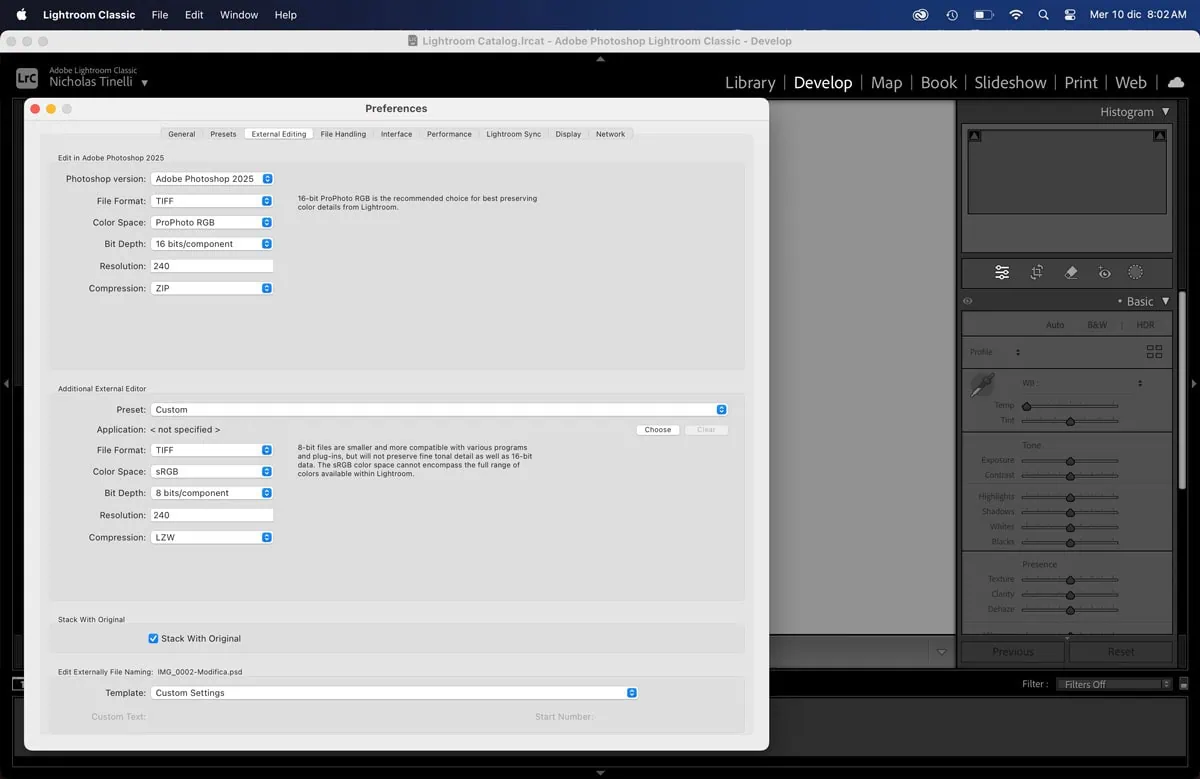
4. Come personalizzare le preferenze di modifica esterna in Lightroom Classic
Al fine di garantire la massima qualità dell’immagine e un flusso di lavoro fluido.
Dove trovare le impostazioni:
macOS: Lightroom Classic > Preferenze > Modifica esterna
Windows: Modifica > Preferenze > Modifica esterna
Impostazioni consigliate:
- Formato file: TIFF
- Spazio colore: ProPhoto RGB
- Profondità di bit: 16 bit/componente
- Risoluzione: 240-300 ppi
Compressione (solo TIFF): ZIP
Queste impostazioni garantiscono una qualità dell’immagine ottimale durante il trasferimento dei file a Photoshop.
5. Flusso di lavoro in RAW consigliato da Lightroom Classic a Photoshop
1. Inizia con l’elaborazione RAW in Lightroom.
Utilizza il modulo Sviluppo per regolare:
- Esposizione e contrasto.
- Bilanciamento del bianco.
- Gradazione del colore.
- Correzioni dell’obiettivo.
- Riduzione del rumore.
- Ritocco di base.
2. Passa a Photoshop.
Fai clic con il pulsante destro del mouse sull’immagine → Modifica in → Adobe Photoshop.
(oppure utilizza Cmd/Ctrl+E).
Lightroom renderizza il file in base alle tue preferenze di modifica esterna.
3. Esegui la modifica a livello di pixel in Photoshop
È qui che Photoshop eccelle:
- Pulizia avanzata
- Composizione
- Ritocco della pelle
- Mascheratura complessa
- Schiaritura e scuritura
- Lavoro creativo con i livelli
4. Salva e torna a Lightroom
Basta premere Ctrl+S (Windows) / Cmd+S (Mac).
Photoshop salva il file TIFF/PSD nella stessa cartella del file RAW e Lightroom lo importa automaticamente nel catalogo, insieme al file RAW originale.
6. Perché questo flusso di lavoro è non distruttivo
Il tuo file RAW rimane invariato in Lightroom.
Lightroom applica solo modifiche basate sui metadati.
Le modifiche di Photoshop vengono salvate in un file TIFF/PSD separato.
Tutte le versioni rimangono collegate e organizzate nel tuo catalogo.
Ciò garantisce la massima flessibilità e reversibilità durante tutto il processo di post-produzione.
7. Flusso di lavoro RAW da Lightroom Classic a Photoshop: conclusioni
Comprendere come Lightroom Classic e Photoshop funzionano insieme è essenziale per mantenere la massima qualità dell’immagine e creare un flusso di lavoro di editing efficiente e non distruttivo.
Configurando correttamente le preferenze di editing esterno e sapendo quando utilizzare TIFF o PSD, è possibile passare senza soluzione di continuità dall’elaborazione RAW in Lightroom all’editing avanzato dei pixel in Photoshop.
Questo approccio offre il meglio di entrambi i mondi: le potenti regolazioni non distruttive di Lightroom e la precisione senza pari di Photoshop per il ritocco e il compositing. Con il flusso di lavoro giusto, le modifiche rimangono organizzate, coerenti e ottimizzate per ottenere risultati professionali ogni volta.